AnythingLLM使用說明
Anything LLM初始設定
-
選擇LLM,選擇想使用的LLM,以下以LiteLLM為例。
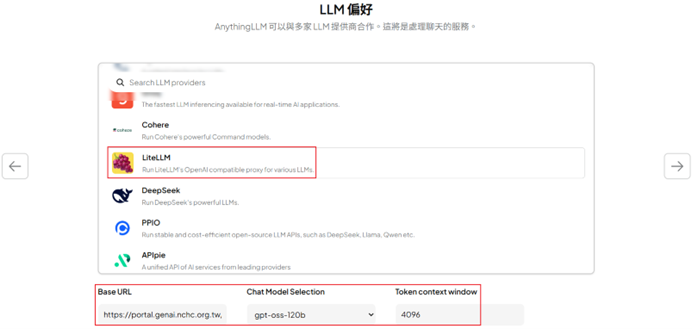
- Base URL: https://portal.genai.nchc.org.tw/api/v1
- Chat Model Selection: 選擇想使用的模型
- Token context window: 預設值是4096
- AI API Key: 輸入在Taiwan AI RAP Portal上所建立的API Key
-
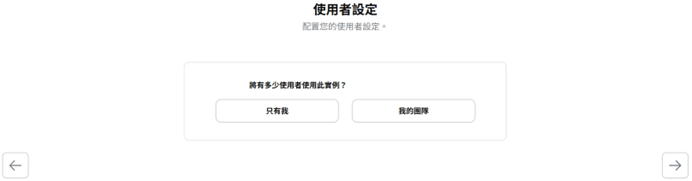
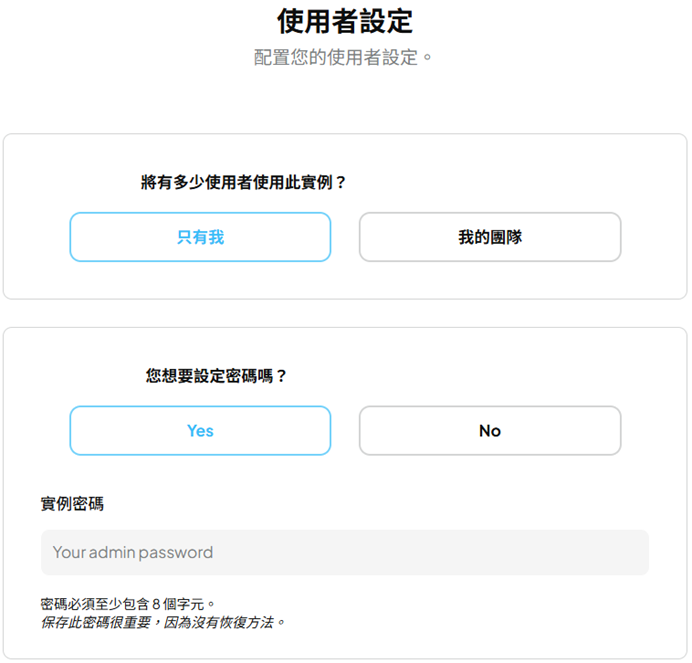
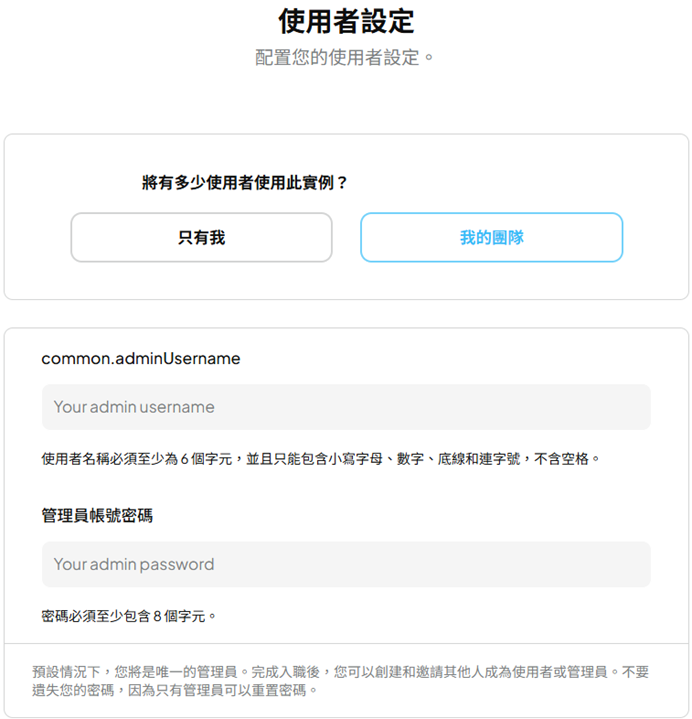
使用者設定,使用者設定依照使用者狀況設定只有我或是我的團隊。
-
個人
-
團隊
-
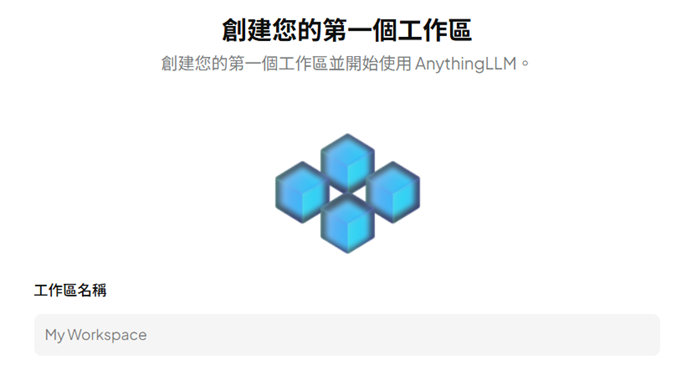
設定工作區名稱。
-
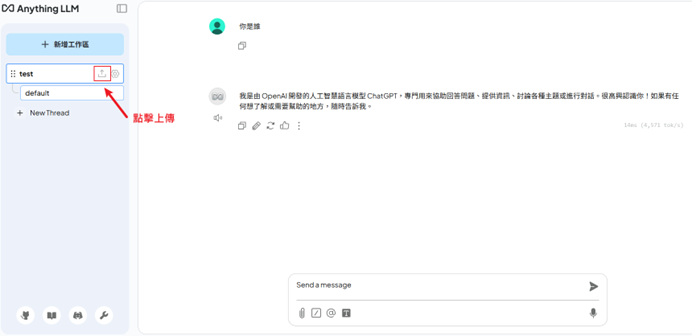
建立工作區名稱後,即可點選工作區開始與模型聊天。在Send message的地方輸入你的問題。

如何在 AnythingLLM 使用 RAG 功能
-
點選任意工作區後,會出現檔案上傳符號並點選,如畫面所示。
-
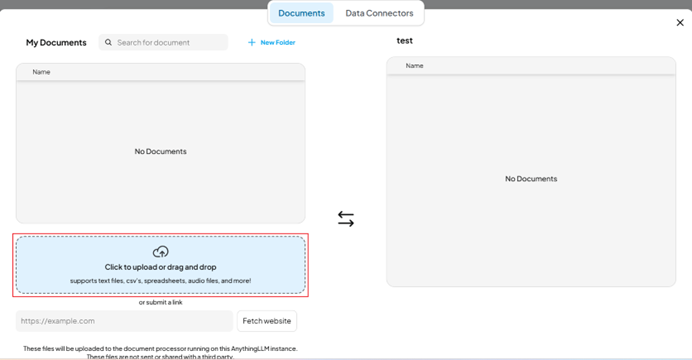
點選 Click to upload or drag and drop 或拖曳文件到虛線內上傳檔案。
-
點選上傳的檔案後按 Move to Workspace,將檔案放進 Workspace。

-
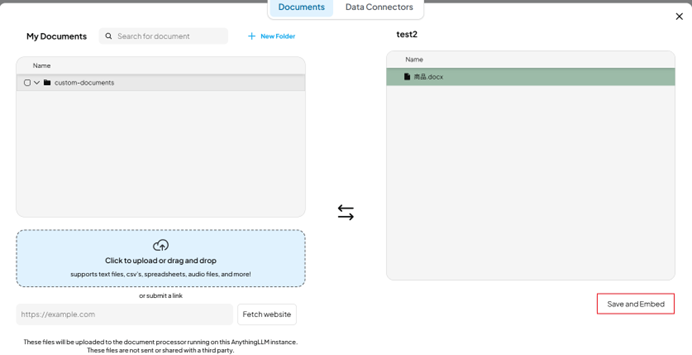
在建立的新工作區中,會看到檔案已匯入,並點選 Save and Embed,這樣就把 RAG 要用到的檔案放進 Workspace 裡,成功上傳即可關掉。

-
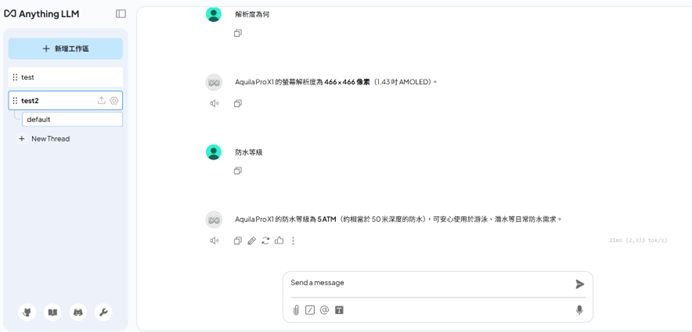
聊天內容就會根據檔案回答,如畫面所示。
基本功能與設定
-
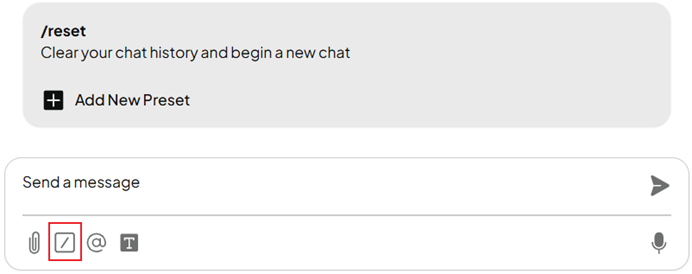
/reset:清除您的聊天紀錄,並開始新的聊天。
-
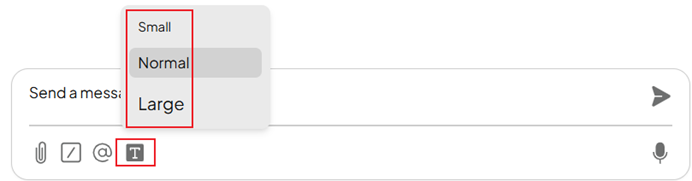
字體:設定聊天室字體大小
AnythingLLM 介面設定
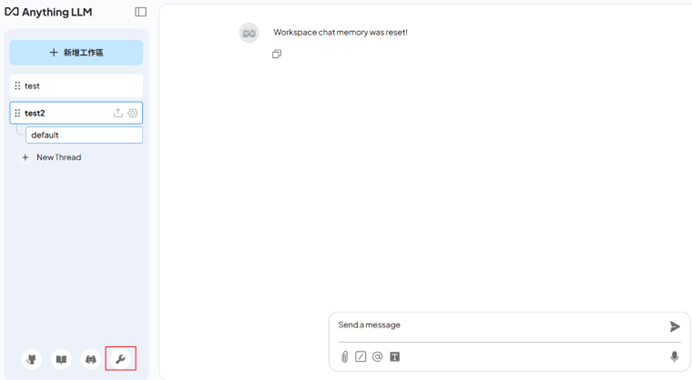
點選畫面左側區塊右下角的 🔧 板手按鈕。
-
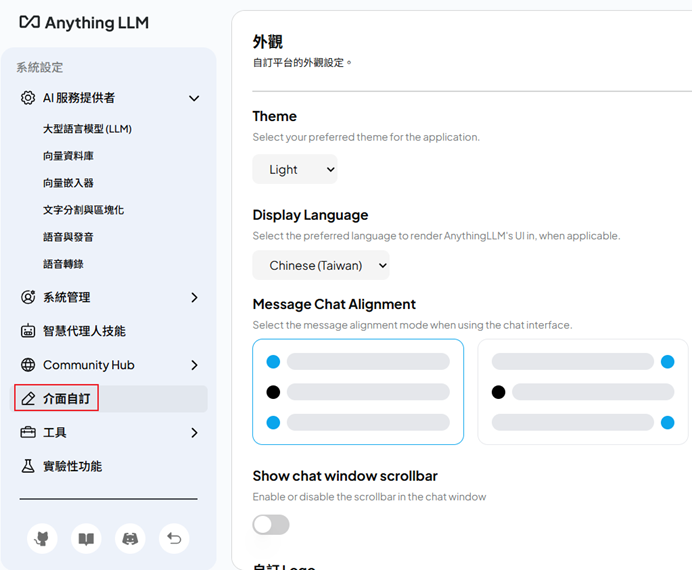
🔧->介面自訂->外觀這邊可以自訂偏好的語言、Logo、初始聊天訊息、網站標題及圖示等。

-
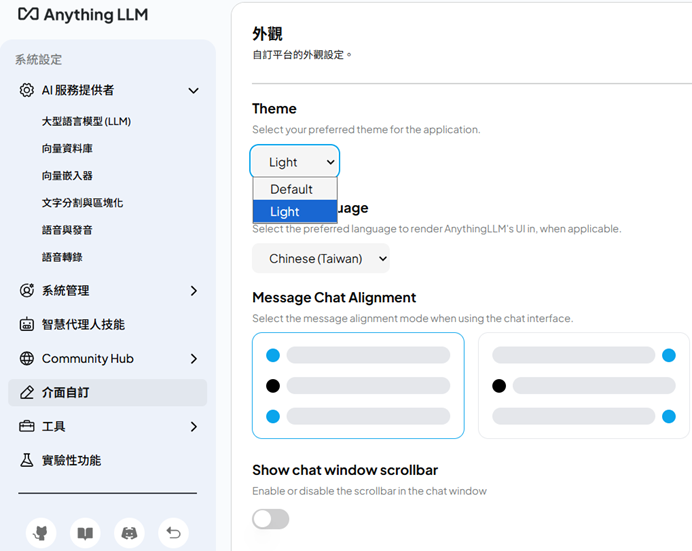
主題顏色: 下拉式選單,可以選擇Default or Light
-
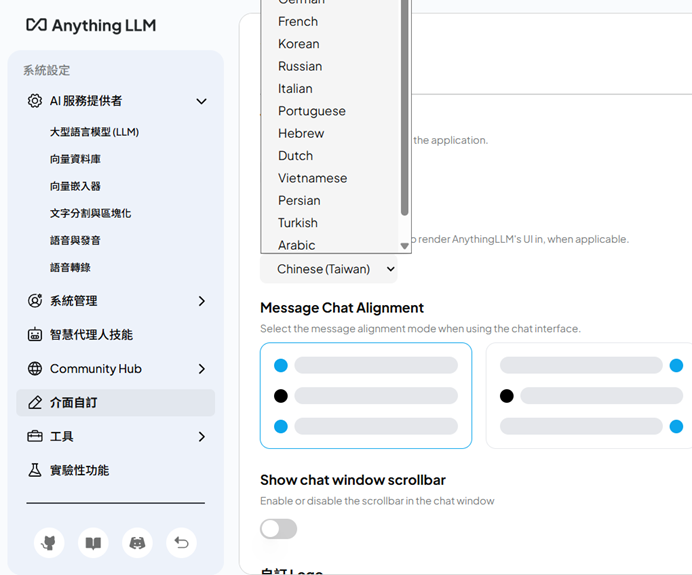
語言:下拉式選單,可以選擇多國語言,例如:英文、中文、德文等

-
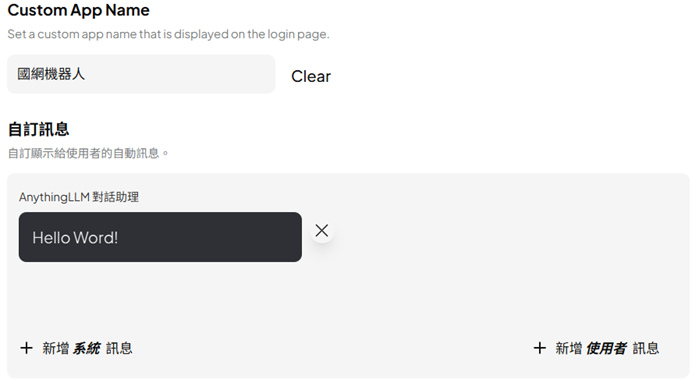
自訂編輯網站歡迎畫面訊息
-
自訂網站設定:更改瀏覽器標籤的內容 (標題、圖示)

-
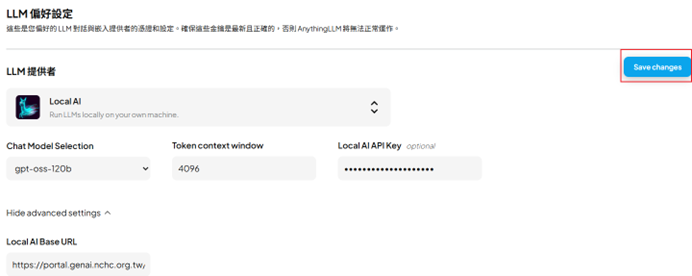
🔧 -> AI 服務提供者 -> 大型語言模型(LLM) -> LLM偏好設定。

-
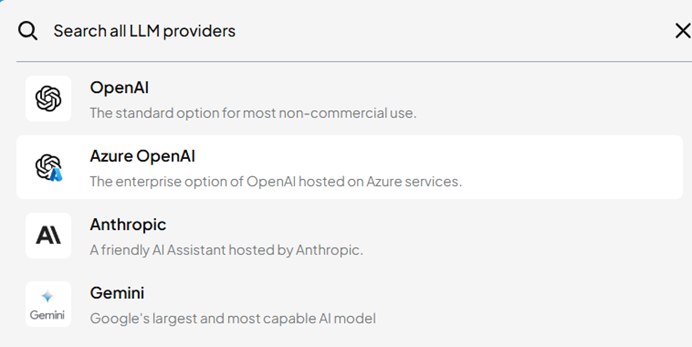
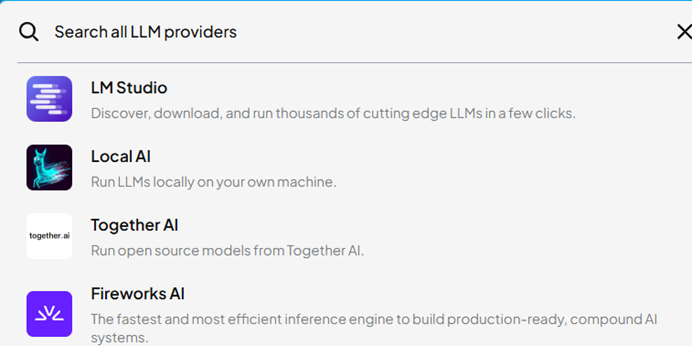
可設定 LLM 提供者: 下拉式選單,供使用者選用
-
選定來源後,按『Save changes』儲存變更
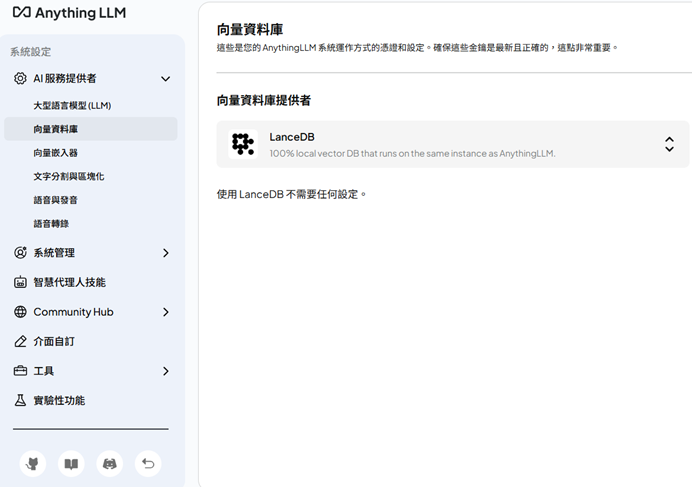
- 🔧 -> 向量資料庫 -> 向量資料庫提供者。
-
可設定向量資料庫來源
-
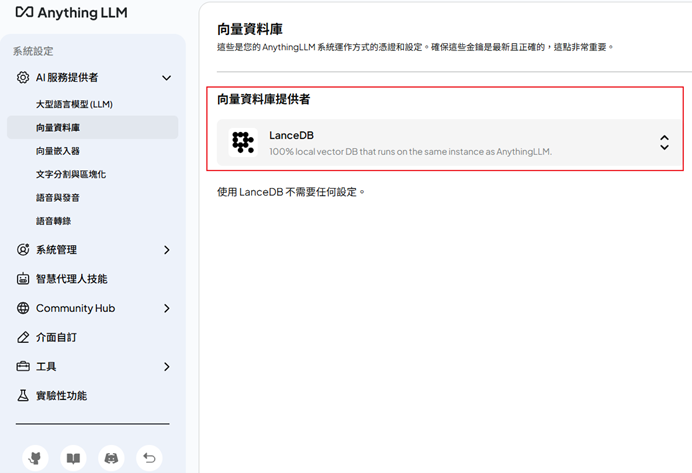
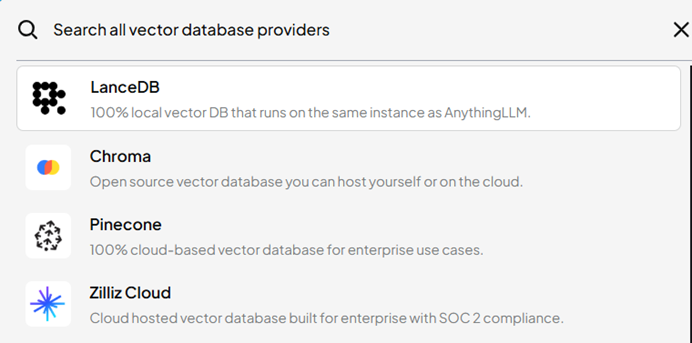
向量資料庫提供者,下拉式選單供使用設定。預設是 LanceDB
-
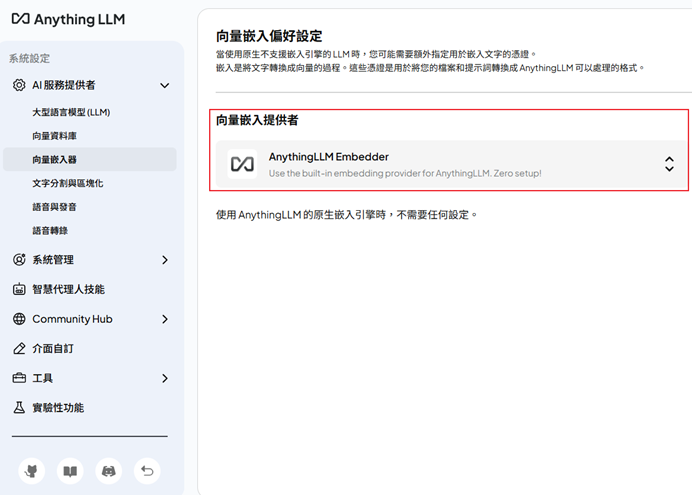
🔧 -> 向量嵌入器

-
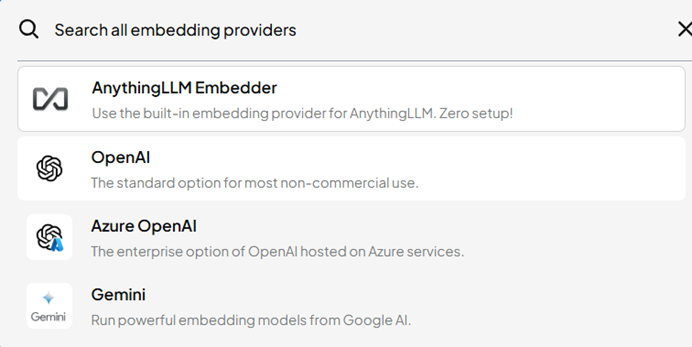
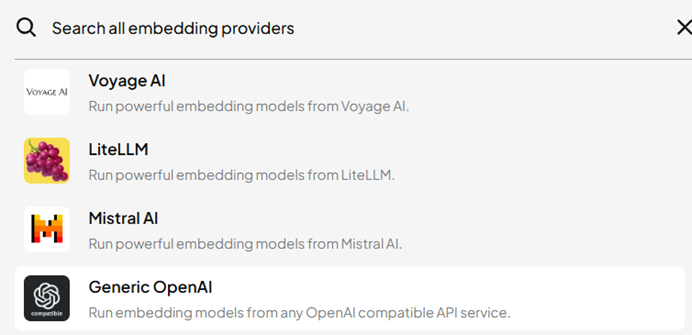
可設定不同的向量模型來源
-
向量嵌入提供者: 下拉式選單供使用設定
工作區的視窗設定
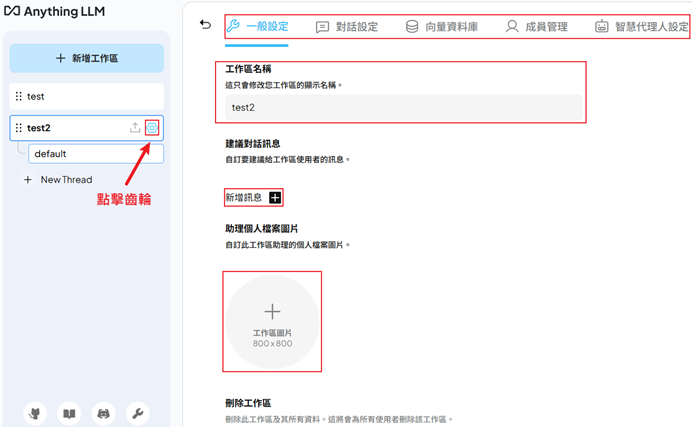
- 點選 工作區 的 ⚙️ 齒輪按鈕,可以進行設定
-
可以更改工作區名稱、機器人頭像、對話、向量資料庫等等
-
刪除工作區

使用者管理
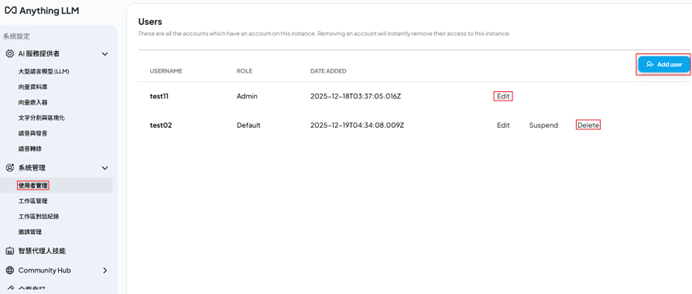
🔧 -> 使用者管理 -> Users可以新增和編輯與刪除。